


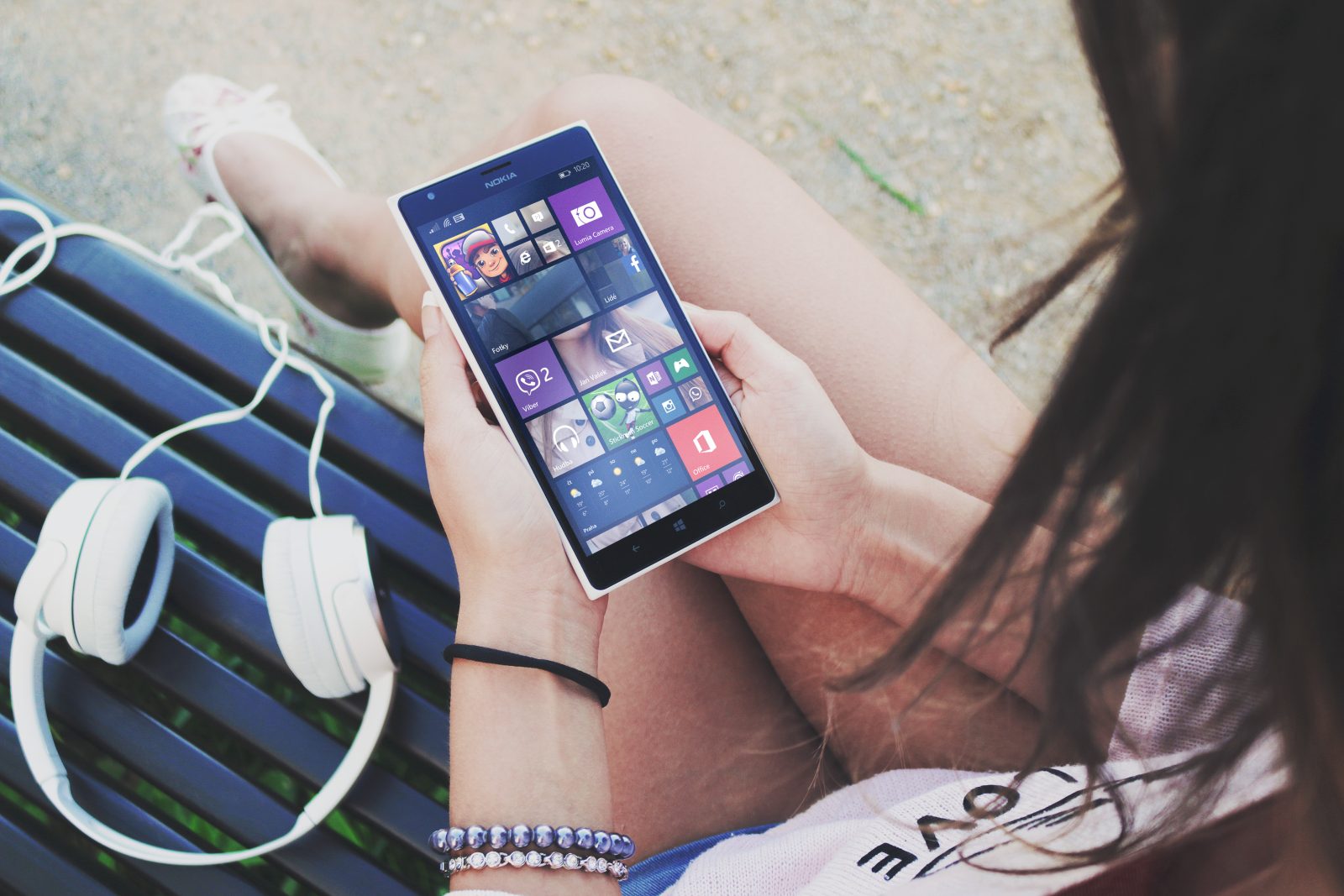
Android este cel mai popular sistem de operare din lume, datorită evoluției rapide de-a lungul anilor. Google adaugă mereu noi caracteristici și face modificări celor existente, iar producătorii de echipament original precum Samsung și LG pot adăuga propriile lor upgrade-uri. Poate fi greu să ții pasul, așa că am adunat cele mai utile configurări pentru Android chiar aici.
Configurează un ecran de blocare securizat;
Telefoanele Android oferă diverse forme de ecrane de blocare sigure. Cele mai multe telefoane vă vor solicita să faceți acest lucru în timpul instalării și așa ar trebui. Implicitele sunt PIN-ul, modelul și o parolă. Anumite dispozitive oferă, de asemenea, securitatea amprentelor digitale și dispozitivelor specifice, cum ar fi scanerul irisului Samsung pe Note7. Pentru a controla ecranul de blocare, mergeți la setările de sistem și găsiți meniul Security. Unele telefoane au un meniu separat pe ecranul de blocare. Veți avea nevoie de un ecran de blocare securizat pentru a utiliza funcții precum Android Pay și de protecție de resetare.
Dezactivează / dezinstalează bloatware-ul
Cele mai multe telefoane vin cu unele aplicații pre-instalate pe care nu doriți să le păstrați. Din fericire, acestea pot fi dezinstalate. Unele aplicaţii care sunt pre-instalate pot fi dezinstalate în mod normal, prin utilizarea Play Store-ului sau prin găsirea în meniul de setări ale aplicației. Cu toate acestea, tot ceea ce face parte din imaginea sistemului nu se poate muta. Ce poți să faci este să dezactivezi prin deschiderea meniului aplicației din setările principale ale sistemului și să găsești aplicația în lista ta. Chiar în partea de sus va fi un buton “Disable”, care îl elimină din sertarul aplicațiilor și îl împiedică să ruleze în fundal.
Setează memorie adoptabilă (pe unele dispozitive)
Una dintre cele mai cool completări la Android 6.0 a fost stocarea externă adoptabilă. Se face în stocarea cardurilor microSD de primă clasă prin fuzionarea acestora cu stocarea internă. Nu toate telefoanele cu sloturi de carduri au această funcție activată, dar multe dispozitive bugetare cu stocare internă limitată o au. Atunci când introduceți cartela, vă va fi prezentată opțiunea de stocare portabilă sau internă. stocarea internă va adopta cartela ca parte a sistemului, astfel încât datele importante pot fi stocate automat acolo și se extinde spațiul de stocare internă totală. Singurul dezavantaj este faptul că cardul va fi formatat și criptat astfel încât acesta funcționează numai în acel dispozitiv. Pentru a-l utiliza pentru orice altceva, trebuie să-l resetați complet și să mutați toate datele înapoi la flash-ul intern al telefonului.
Alege setările Do Not Disturb
Setările de notificare Android sunt un pic confuze acum. Nu numai că producătorii de echipament original schimbă des terminologia, dar Google în sine a fost restructurat de câteva ori în ultimele actualizări. Veți găsi setările pentru această funcție, fie în pop-up-ul de volum fie intrând în setările de sistem pentru notificări (de obicei, sunet și notificare). Acesta va fi numit Do Not Disturb pe cele mai multe dispozitive. În acest meniu, puteți alege când DND este automat activat. Activarea DND-ului este posibilă de obicei din setările rapide, modalitate mai rapidă decât deschiderea setărilor sistemului.
Activați Smart Lock-ul
Un ecran de blocare securizat așa cum s-a explicat mai sus, este important pentru a păstra datele în siguranță, dar poate fi iritant să introduci un cod de fiecare dată când ridici telefonul. Puteți evita asta cu Smart Lock. Veți găsi această facilitate ascunsă în meniul de securitate pe cele mai multe dispozitive. Acesta include diferite metode de ocolire automată a ecranului de blocare securizat. Puteți să vă păstrați telefonul deblocat atunci când vă aflați într-un anumit loc (cum ar fi acasă), atunci când este conectat un dispozitiv ca un SmartWatch, sau atunci când telefonul îți vede fața cu camera frontală. Puteți avea chiar mai multe module Smart Lock active, în același timp. Deci, de exemplu, ai putea forța metoda de blocare sigură numai atunci când ești departe de casă, iar telefonul este suficient de departe de SmartWatch pentru a-l deconecta.
Asigurați-vă că fotografiile au în mod automat o copie de rezervă
Nu e nimic mai rău decât pierderea sau spargerea unui telefon atunci când rezlizezi că fotografiile nu au back-up. Puteti evita acest lucru prin simpla deschidere a aplicației Google și urmând instrucțiunile pentru a permite auto-backup-ul. Modul implicit este “de înaltă calitate” și spațiu nelimitat. Acesta comprimă fotografiile, dar ele arată surprinzător de bine. În cazul în care doriți să salvați imaginea originală, puteți opta pentru utilizarea spațiului de stocare Drive. Veți obține 15GB gratuit și poți cumpăra mai mult.
Începeți să utilizați “OK Google”
Căutarea Google este în centrul tuturor telefoanelor Android, și puteți începe să căutați în orice moment informaţii despre orice, doar prin comandă vocală, pur și simplu prin a spune “OK Google”. Acesta funcționează pe ecranul de start și în caseta de căutare în mod automat, dar dacă te duci în setările de căutare, puteți să folosiți OK Google peste tot. În setările de căutare, mergeți la detectare vocală> OK Google. Doar activați opțiunea “Din orice ecran”, iar telefonul te va face să spui “OK Google”, de câteva ori pentru a-ți învăța vocea. Acum puteți utiliza oricând expresia de activare a dispozitivului când ecranul este pornit. Notă: Unele telefoane Nexus susțin, de asemenea, acest lucru atunci când ecranul este oprit.

















Leave a comment